মঙ্গলবার, ২৪ নভেম্বর, ২০২৬, ১০ অগ্রহায়ণ ১৪৩৩ বঙ্গাব্দ
সত্যানুসন্ধান মোদের অঙ্গীকার Jonotar Adalot
গুরুত্বপূর্ণ সংবাদ:

মোবাইল ফোন থেকে ছবি ও ভিডিও পাঠান কম্পিউটারে

মামুন হোসেন
  • প্রকাশের সময় : ০৫:৩০:৩৮ অপরাহ্ন, সোমবার, ২৩ নভেম্বর ২০২৬
  • / 22
মোবাইল ফোন থেকে ছবি ও ভিডিও পাঠান কম্পিউটারে
📌 এক নজরে মূল তথ্য:

  • প্রাত্যহিক জীবনের নানা মুহূর্ত কিংবা জরুরি প্রয়োজনে স্মার্টফোনের ক্যামেরায় আমরা অসংখ্য ছবি তুলি।
  • ইউএসবি কেবলের মাধ্যমে ছবি স্থানান্তরসরাসরি ছবি নেওয়ার সবচেয়ে সহজ মাধ্যম হলো ফাইল ট্রান্সফার করতে সক্ষম, এমন একটি ইউএসবি কেবল দিয়ে ফোনটি কম্পিউটারের সঙ্গে যুক্ত করা।

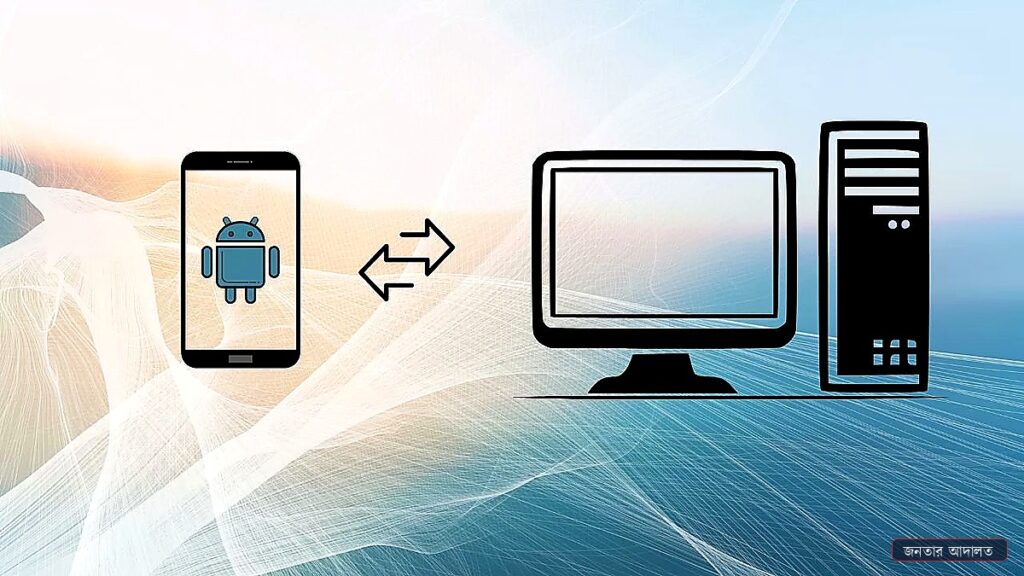
মামুন হোসেন, টেক ডেস্ক — প্রাত্যহিক জীবনের নানা মুহূর্ত কিংবা জরুরি প্রয়োজনে স্মার্টফোনের ক্যামেরায় আমরা অসংখ্য ছবি তুলি। কিন্তু ফোনের স্টোরেজ পূর্ণ হয়ে গেলে জায়গা খালি করার তাগিদে অনেক সময় প্রিয় ছবি বা ভিডিওগুলো ডিলিট করে দিতে হয়। অথচ খুব সহজেই মোবাইল ফোন থেকে সরাসরি ল্যাপটপ বা ডেস্কটপ কম্পিউটারে এসব ছবি সংরক্ষণ করা সম্ভব। উইন্ডোজ কম্পিউটারের মাইক্রোসফট ফটোস অ্যাপ ব্যবহার করে অ্যান্ড্রয়েড ও আইফোন—উভয় ফোন থেকেই নির্বিঘ্নে ছবি স্থানান্তর করা যায়।

ডিভাইস বা ফিচারের খুঁটিনাটি

ইউএসবি কেবলের মাধ্যমে ছবি স্থানান্তরসরাসরি ছবি নেওয়ার সবচেয়ে সহজ মাধ্যম হলো ফাইল ট্রান্সফার করতে সক্ষম, এমন একটি ইউএসবি কেবল দিয়ে ফোনটি কম্পিউটারের সঙ্গে যুক্ত করা। তবে সংযোগ দেওয়ার আগে ফোনটি অবশ্যই আনলক করে রাখতে হবে, তা না হলে কম্পিউটার ফোনটি খুঁজে পাবে না। এরপর কম্পিউটারের স্টার্ট বাটনে ক্লিক করে ফটোস অ্যাপটি চালু করতে হবে। অ্যাপের ভেতরে থাকা ইমপোর্ট অপশনে গিয়ে সংযুক্ত ফোনটি নির্বাচন করলে নির্দেশনা অনুযায়ী কাঙ্ক্ষিত ছবিগুলো বাছাই করে কম্পিউটারের নির্দিষ্ট ফোল্ডারে সংরক্ষণ করা যাবে।

অ্যান্ড্রয়েড ও আইফোনের ক্ষেত্রে বিশেষ করণীয়অ্যান্ড্রয়েড ব্যবহারকারীরা ইউএসবি কেবল যুক্ত করার পর ফোনের পর্দায় ইউএসবি সেটিংস পরিবর্তন করে ট্রান্সফার মিডিয়া বা ফটোস অপশনটি চালু করে নেবেন। এ ছাড়া কেবল ছাড়াই সাম্প্রতিক ছবি ও স্ক্রিনশট কম্পিউটারে নিতে মাইক্রোসফট স্টোর থেকে ফোন লিংক অ্যাপ ব্যবহার করা যায়, তবে এ জন্য ফোনে অ্যান্ড্রয়েড ৭.০ বা তার পরবর্তী সংস্করণ থাকতে হবে। পাশাপাশি গুগল ফটোস বা ওয়ানড্রাইভের মতো ক্লাউড স্টোরেজে ছবি সিংক করা থাকলে ব্রাউজার থেকেও তা নামানো যায়।অন্যদিকে আইফোন থেকে ছবি নেওয়ার সময় ফোনের পর্দায় ট্রাস্ট দিস কম্পিউটার বার্তা এলে ট্রাস্ট বা অ্যালাউ চাপতে হবে। আইফোনে আইক্লাউড চালু থাকলে এবং ছবিগুলো শুধু ক্লাউডে সংরক্ষিত থাকলে সরাসরি ডাউনলোড না–ও হতে পারে। সে ক্ষেত্রে আইক্লাউড ফর উইন্ডোজ ব্যবহার করতে হবে। সূত্র: মাইক্রোসফটজাহিদ হোসাইন খানটেকবার্তার সঙ্গে যোগাযোগ: techbarta@prothomalo.com


তথ্যসূত্র ও সম্পাদকীয় পর্যালোচনা: সংশ্লিষ্ট সংস্থা, প্রেস বিজ্ঞপ্তি ও দায়িত্বশীল সংবাদ মাধ্যমের নির্ভরযোগ্য তথ্যের ভিত্তিতে দৈনিক জনতার আদালত সম্পাদকীয় বিভাগ কর্তৃক যাচাইপূর্বক সম্পাদিত।
Tag :

সংবাদটি আপনার বন্ধুদের সাথে শেয়ার করুন-

মোবাইল ফোন থেকে ছবি ও ভিডিও পাঠান কম্পিউটারে

প্রকাশের সময় : ০৫:৩০:৩৮ অপরাহ্ন, সোমবার, ২৩ নভেম্বর ২০২৬
📌 এক নজরে মূল তথ্য:

  • প্রাত্যহিক জীবনের নানা মুহূর্ত কিংবা জরুরি প্রয়োজনে স্মার্টফোনের ক্যামেরায় আমরা অসংখ্য ছবি তুলি।
  • ইউএসবি কেবলের মাধ্যমে ছবি স্থানান্তরসরাসরি ছবি নেওয়ার সবচেয়ে সহজ মাধ্যম হলো ফাইল ট্রান্সফার করতে সক্ষম, এমন একটি ইউএসবি কেবল দিয়ে ফোনটি কম্পিউটারের সঙ্গে যুক্ত করা।

মামুন হোসেন, টেক ডেস্ক — প্রাত্যহিক জীবনের নানা মুহূর্ত কিংবা জরুরি প্রয়োজনে স্মার্টফোনের ক্যামেরায় আমরা অসংখ্য ছবি তুলি। কিন্তু ফোনের স্টোরেজ পূর্ণ হয়ে গেলে জায়গা খালি করার তাগিদে অনেক সময় প্রিয় ছবি বা ভিডিওগুলো ডিলিট করে দিতে হয়। অথচ খুব সহজেই মোবাইল ফোন থেকে সরাসরি ল্যাপটপ বা ডেস্কটপ কম্পিউটারে এসব ছবি সংরক্ষণ করা সম্ভব। উইন্ডোজ কম্পিউটারের মাইক্রোসফট ফটোস অ্যাপ ব্যবহার করে অ্যান্ড্রয়েড ও আইফোন—উভয় ফোন থেকেই নির্বিঘ্নে ছবি স্থানান্তর করা যায়।

ডিভাইস বা ফিচারের খুঁটিনাটি

ইউএসবি কেবলের মাধ্যমে ছবি স্থানান্তরসরাসরি ছবি নেওয়ার সবচেয়ে সহজ মাধ্যম হলো ফাইল ট্রান্সফার করতে সক্ষম, এমন একটি ইউএসবি কেবল দিয়ে ফোনটি কম্পিউটারের সঙ্গে যুক্ত করা। তবে সংযোগ দেওয়ার আগে ফোনটি অবশ্যই আনলক করে রাখতে হবে, তা না হলে কম্পিউটার ফোনটি খুঁজে পাবে না। এরপর কম্পিউটারের স্টার্ট বাটনে ক্লিক করে ফটোস অ্যাপটি চালু করতে হবে। অ্যাপের ভেতরে থাকা ইমপোর্ট অপশনে গিয়ে সংযুক্ত ফোনটি নির্বাচন করলে নির্দেশনা অনুযায়ী কাঙ্ক্ষিত ছবিগুলো বাছাই করে কম্পিউটারের নির্দিষ্ট ফোল্ডারে সংরক্ষণ করা যাবে।

অ্যান্ড্রয়েড ও আইফোনের ক্ষেত্রে বিশেষ করণীয়অ্যান্ড্রয়েড ব্যবহারকারীরা ইউএসবি কেবল যুক্ত করার পর ফোনের পর্দায় ইউএসবি সেটিংস পরিবর্তন করে ট্রান্সফার মিডিয়া বা ফটোস অপশনটি চালু করে নেবেন। এ ছাড়া কেবল ছাড়াই সাম্প্রতিক ছবি ও স্ক্রিনশট কম্পিউটারে নিতে মাইক্রোসফট স্টোর থেকে ফোন লিংক অ্যাপ ব্যবহার করা যায়, তবে এ জন্য ফোনে অ্যান্ড্রয়েড ৭.০ বা তার পরবর্তী সংস্করণ থাকতে হবে। পাশাপাশি গুগল ফটোস বা ওয়ানড্রাইভের মতো ক্লাউড স্টোরেজে ছবি সিংক করা থাকলে ব্রাউজার থেকেও তা নামানো যায়।অন্যদিকে আইফোন থেকে ছবি নেওয়ার সময় ফোনের পর্দায় ট্রাস্ট দিস কম্পিউটার বার্তা এলে ট্রাস্ট বা অ্যালাউ চাপতে হবে। আইফোনে আইক্লাউড চালু থাকলে এবং ছবিগুলো শুধু ক্লাউডে সংরক্ষিত থাকলে সরাসরি ডাউনলোড না–ও হতে পারে। সে ক্ষেত্রে আইক্লাউড ফর উইন্ডোজ ব্যবহার করতে হবে। সূত্র: মাইক্রোসফটজাহিদ হোসাইন খানটেকবার্তার সঙ্গে যোগাযোগ: techbarta@prothomalo.com
তথ্যসূত্র ও সম্পাদকীয় পর্যালোচনা: সংশ্লিষ্ট সংস্থা, প্রেস বিজ্ঞপ্তি ও দায়িত্বশীল সংবাদ মাধ্যমের নির্ভরযোগ্য তথ্যের ভিত্তিতে দৈনিক জনতার আদালত সম্পাদকীয় বিভাগ কর্তৃক যাচাইপূর্বক সম্পাদিত।